

Başlarken
Markdown olarakWindows'a kurulum
Lumate Local, tek bir Windows bilgisayarda, tek kişi için Lumate'tir. Veri o bilgisayarda kalır. Bu sayfa, bilgisayara bakan BT ekibi için yazılmıştır.
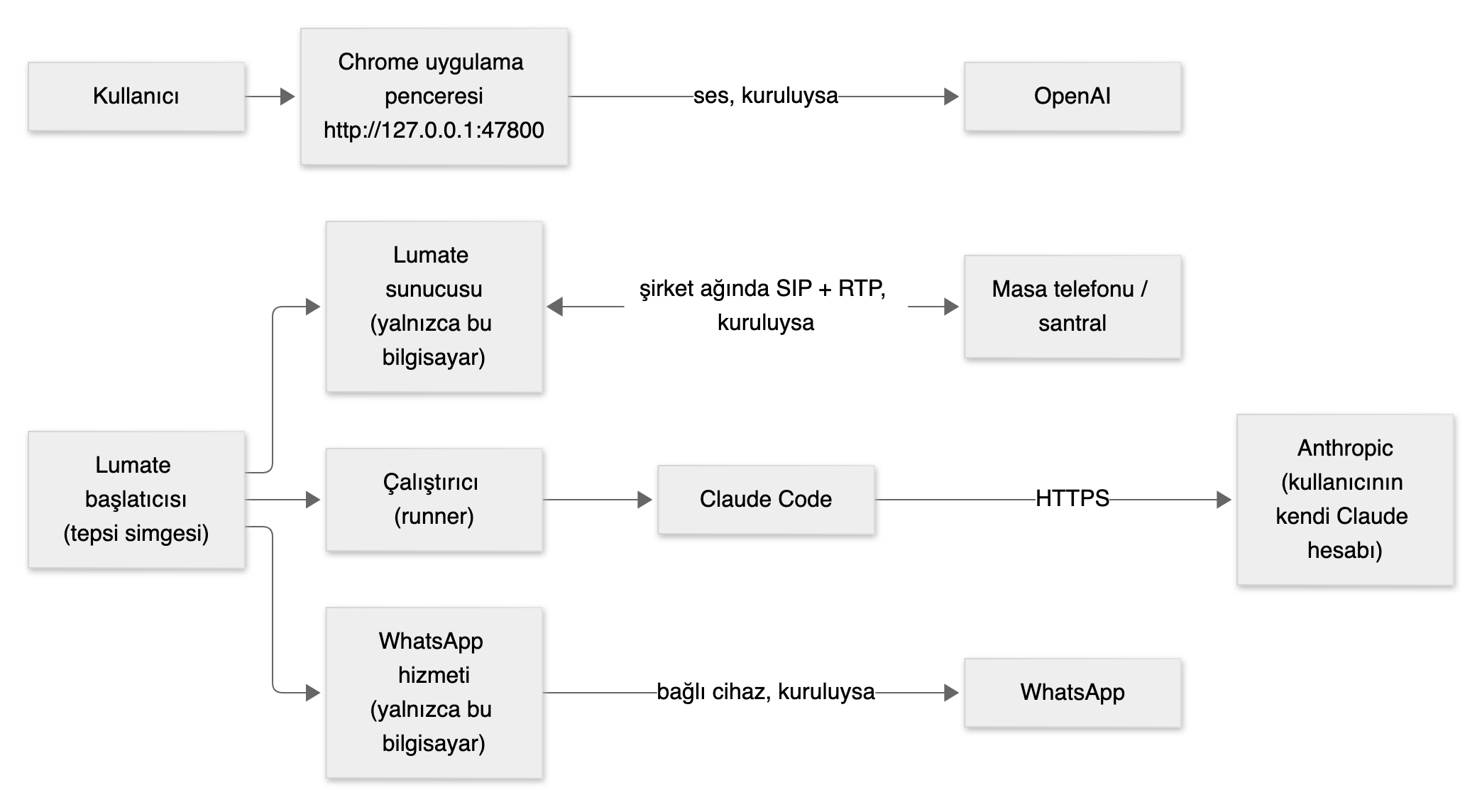
Neyi, nereye kurar
| Konum | Yalnızca %LOCALAPPDATA%\AgentX (kullanıcının kendi klasörü) |
| Yönetici hakları | Gerekmez: yükleyici kullanıcı başınadır. Windows hizmeti, güvenlik duvarı kuralı, sistem PATH'inde veya makine genelindeki kayıt defteri anahtarlarında değişiklik yoktur |
| Program | app\<version>\: Lumate'in sunucusu ve çalıştırıcısıyla birlikte özel bir Python 3.12, web arayüzü, ofis tarayıcısı eklentisi, kullanıcının başladığı ekip ve WhatsApp hizmetini çalıştıran özel bir Node.js 22 (yalnızca node.exe) |
| Claude Code | tools\claude\: sabit bir sürüm; kurulumda Anthropic'ten indirilir ve sağlama toplamı (checksum) kontrol edilir. Otomatik güncellemeleri ve telemetrisi kapalıdır |
| Veri | data\: veritabanı, paylaşılan dosyalar, günlükler, günlük yedekler. %LOCALAPPDATA% dolaşıma girmez ve OneDrive'ın bilinen klasör eşitlemesinin dışındadır |
| Başlatma | Başlat menüsünde bir kısayol ve kullanıcının Başlangıç klasöründe bir kısayol. Lumate'in tek bir penceresi vardır: yeniden açmak (kısayol, tepsideki Open Lumate) o pencereyi öne getirir ve her başlangıç önceki pencerenin yerine geçer |
| Dinleme | Web sunucusu yalnızca 127.0.0.1 üzerinde (tek bağlantı noktası, 47800–47809) ve yalnızca 127.0.0.1 ve localhost adlarına yanıt verir. WhatsApp hizmeti yalnızca 127.0.0.1 üzerinde (tek bağlantı noktası, 47810–47819) ve bir belirteçle yalnızca Lumate'in sunucusuna yanıt verir. Masa telefonu açıkken: bilgisayarın ağ adresinde UDP, başlangıçta seçilen bir SIP bağlantı noktası ve 40000–40099 RTP bağlantı noktaları |
| Hangi bilgisayarlar | Tek kişinin bilgisayarı. Ortak bilgisayarlar veya çok oturumlu Windows (RDS, VDI) değil: orada başka bir hesap, Lumate başlamadan önce yerel bağlantı noktasını alabilir |
Kurulumdan önce: ön kontrol
Yükleyici, hiçbir şey kopyalamadan önce bilgisayarı kontrol eder:
- Gerekli bir şey eksikse kurmaz. Neyin değişmesi gerektiğini söyler ve masaüstüne raporu sunar.
- İsteğe bağlı bir şey eksikse kurar, o özellik kapalı olur ve bunu söyler.
- Rapor şirket verisi ve kullanıcı adı içermez.
| Kontrol | Başarısız olursa | BT neyi değiştirebilir |
|---|---|---|
| 64 bit Windows 10 (1809+) veya 11 | Kurulmaz | — |
| Programlar kullanıcının klasöründen çalışabilir | Kurulmaz | %LOCALAPPDATA%\AgentX yoluna izin verin (örneğin bir AppLocker yol kuralı) |
| Kullanıcının diskinde 2 GB boş yer | Kurulmaz | Disk alanı açın |
api.anthropic.com ve downloads.claude.ai HTTPS ile erişilebilir |
Kurulmaz | Güvenlik duvarından veya proxy'den geçmelerine izin verin |
| Proxy bu adresler için Windows oturumu istemez | Kurulmaz | Bunları proxy kimlik doğrulamasından muaf tutun |
| 47800–47809 arasında boş bir yerel bağlantı noktası | Kurulmaz | Onları tutan programı bulun |
| Google Chrome kurulu | Ofis tarayıcısı kapalı | Chrome'u kurun |
| Chrome ilkesi kullanıcının Lumate eklentisini yüklemesine izin veriyor | Ofis tarayıcısı kapalı | Bu kullanıcı için Geliştirici modunu açın ya da bizden Chrome Web Mağazası sürümünü isteyin |
api.openai.com erişilebilir |
Ses kapalı | Sesi kullanmak için izin verin |
web.whatsapp.com erişilebilir |
WhatsApp bağlanamaz | WhatsApp'ı kullanmak için web.whatsapp.com ve *.whatsapp.net adreslerine HTTPS ve WebSocket izni verin |
| HTTPS şirketin sertifikasıyla denetleniyor | Çözülür | — (Lumate, Claude Code'a Windows'un güvendiği sertifikaları verir) |
Aynı kontrol istediğiniz zaman tepsi simgesinden çalıştırılabilir (System check).
İlk başlangıç
Lumate önce How will this PC use Lumate? (Bu bilgisayar Lumate'i nasıl kullanacak?) diye sorar:
- Lumate on this PC: şirketinizin Lumate'i bu bilgisayarda çalışır. Aşağıdaki kurulum gelir.
- Connect to a Lumate server: şirketinizin Lumate'i zaten bir sunucuda çalışıyor ve bu bilgisayar onu açar. Bkz. Bir Lumate sunucusuna bağlanmak.
Bu bilgisayardaki Lumate için penceresinde kısa bir kurulum gelir:
- Welcome: şirketin adı, sektörü ve ülkesi; kullanıcının adı, e-postası ve parolası; OXS koşullarının kabulü. Yükleyici bir ekip paketi getirdiğinde sektörü zaten seçilidir (bir emlak paketinde BAE de). Bkz. Departmanlar ve ülkeler. Tek kayıt budur (2.3.0'dan itibaren): aynı e-posta ve parola Lumate'i başka bir tarayıcıda ve OXS müşteri portalını açar.
- Activate: OXS o adrese 6 haneli bir kod e-postalar; kodu girin, Lumate etkinleşir (yeni bir hesap 14 günlük deneme başlatır; hesabı olan bir adres o hesapta oturum açar). O anda internet yoksa bir lisans anahtarı da işe yarar. Bkz. Lisanslama.
- Your team: sektörün getirdiği ajanlar.
- Connect Claude: kullanıcı Claude hesabında oturum açar.
- Almost done: ses (bir OpenAI anahtarı) ve ofis tarayıcısı; ikisi de isteğe bağlıdır.
Bir Lumate sunucusuna bağlanmak
2.15.0'dan itibaren. Şirketinizin Lumate'i bir sunucuda çalışıyorsa (örneğin şirketinizin kurduğu ya da OXS'in barındırdığı bir sunucu) ve onu bu bilgisayardan bir uygulama gibi kullanmak istiyorsanız bunu kullanın.
Ne değişir: pencere, kendi giriş sayfasıyla sunucudaki Lumate'i gösterir. Bu bilgisayarda bir şirkete ait hiçbir şey çalışmaz: burada ajan, arama ya da WhatsApp yoktur. Uygulama yine kendini günceller.
Bağlanmak için:
- İlk açılışta Connect to a Lumate server'ı seçin. (Sonradan: görev çubuğundaki Lumate simgesi → Server connection… → Change server.)
- Sunucunun adresini yazın: Lumate'i tarayıcıda açtığınız adres, örneğin
https://agentx.sirketiniz.com. Check'e basın. Lumate adresin bir Lumate sunucusu olduğundan emin olur. - Connect'e basın. Lumate yeniden başlar ve sunucuyu açar.
- O sunucudaki kendi e-postanız ve şifrenizle giriş yapın. Şirketteki herkes, hangi bilgisayarda olursa olsun, kendi hesabını kullanır.
Bu bilgisayarı bağlamak (yalnızca sunucu için çalışacak ofis bilgisayarı için): Bağlanmış bir bilgisayar, ajanların ofis tarayıcısı (ve WhatsApp aramalarını karşılayan bilgisayar) ve ofisin masa telefonlarına köprü olabilir. Bağlamak için şirketin bir yöneticisi gerekir.
- Görev çubuğundaki Lumate simgesi → Server connection… → Link this PC. 10 dakika geçerli bir kod çıkar.
- Approve in Lumate'e basın. Bir yönetici giriş yapar ve Link this PC'ye basar (ya da herhangi bir bilgisayarda Settings → Linked PCs'e kodu yazar).
- Server connection… Linked and connected (bağlandı) der.
- Sunucudaki Lumate'te: Settings → Browser → On a linked PC → Use this PC ofis tarayıcısını o bilgisayara verir (ilk sefer o bilgisayardaki Chrome eklentiyi bir kez yükler: bilgisayarın Server connection sayfası nasıl yapılacağını gösterir); Settings → Desk phone → Connection runs on masa telefonu hattını ona verir.
Bağlanmış bir bilgisayar açık kalmalı: Windows'ta oturum açık ve Lumate çalışıyor olmalı (Windows açılınca kendisi başlar). Masa telefonu hattı ondan geçerken Windows uykuya geçmez (ekran yine kapanabilir).
Geri dönmek için: Server connection… → Use Lumate on this PC. Bu bilgisayarda önceden bir şirketiniz varsa olduğu gibi açılır; hiçbir şey silinmedi. Bilgisayarın sunucuyla bağı kalkar. Bir bilgisayarın bağını kaldırmak (burada ya da Settings → Linked PCs'te) onun üzerinden çalışan masa telefonu hattını, bir yönetici nerede çalışacağını seçene kadar kapatır.
Bir şey ters giderse:
- "This is not a Lumate server's address": adresi kontrol edin; Lumate'in tarayıcıda açıldığı adres olmalı.
- "The address sends to another one": tarayıcıda en son vardığınız adresi kullanın.
- "Use the server's https:// address": bağlantı şifreli olmalı. Ofis ağında kendi sertifikasıyla çalışan bir sunucu bu yolla henüz kullanılamıyor; onu Chrome'da açın.
- Kodun süresi doldu ya da reddedildi: yeni bir kod için tekrar Link this PC'ye basın.
- "The bridge PC is offline" (Settings → Desk phone'da): o bilgisayarı açın ve üzerinde Lumate'i başlatın.
Bilgisayardan ne çıkar
| Nereye | Ne | Ne zaman |
|---|---|---|
Anthropic (api.anthropic.com) |
Ajanların üzerinde çalıştıkları: mesajlar, talimatlar ve okudukları dosyalar ile kayıtlar | Ajanlar çalışırken. Kullanıcının kendi Claude hesabını kullanır; belirteç yalnızca bu bilgisayarda, bu Windows kullanıcısı için şifreli saklanır |
Anthropic (downloads.claude.ai) |
Şirketle ilgili hiçbir şey: Claude Code indirilir | Kurulumda ve Lumate güncellenirken |
Anthropic oturum açma (claude.ai) |
Kullanıcı tarayıcıda Claude hesabında oturum açar | Bir kez, kurulumda |
OpenAI (api.openai.com ve ses medya sunucuları) |
Ses kaydı ve dökümü; metne çevrilmek için WhatsApp sesli mesajları (2.14.0'dan beri; Personal sohbetlerinkiler asla) | Kullanıcı ajanlarla sesle konuştuğunda, yapay zeka aramalarında (masa telefonu, WhatsApp Web, çağrı merkezi) ve bağlı WhatsApp'a bir sesli mesaj geldiğinde; yalnızca bir OpenAI anahtarı girilmişse |
| Şirket santrali veya bir masa telefonu | Şirket ağında arama sesi (SIP ve RTP) | Yalnızca masa telefonu kurulmuş ve açılmışsa |
| Ofis ağındaki brokerların bilgisayarları (Lumate Desk) | Her brokerın kendi müşteri kartları, TLS ile tek bir bağlantı noktasından (varsayılan 47830) | Yalnızca bir yönetici Settings → Call center bölümünde Broker access seçeneğini açtıysa ve BT bağlantı noktasına izin verdiyse |
WhatsApp (web.whatsapp.com, *.whatsapp.net) |
Bağlı numaranın bire bir mesajları: aldıkları, bir kişinin Lumate'te onayladığı yanıtlar ve bildirim telefonu belirleyen yöneticilere giden bildirimler | Yalnızca biri Settings → WhatsApp bölümünde bir WhatsApp numarası bağladıktan sonra |
GitHub (raw.githubusercontent.com) |
Şirketle ilgili hiçbir şey: WhatsApp hizmeti hangi WhatsApp Web sürümünün güncel olduğunu okur | Bir WhatsApp numarası bağlıyken, en fazla altı saatte bir |
| Ajanların açtığı web siteleri (ofis tarayıcısı) | Ajanların okuduğu sayfalar ve arama kutularına yazdıkları | Yalnızca ofis tarayıcısı eklentisi eklendiyse. Ajanlar izinli olmayan sitelerde yalnızca okur; bir yönetici o siteye izin vermedikçe şirketin kendi ağını (intranet adları, özel adresler) asla açmaz |
| Bir yöneticinin bağladığı dış API'ler | Ajanların saklanan bir gizli anahtarla yaptığı istekler; yalnızca yöneticinin o anahtar için izin verdiği sunuculara | Yalnızca bir yönetici bir tane kurduysa. Değişiklikler yöneticinin onayını bekler |
GitHub (github.com, api.github.com, raw.githubusercontent.com) |
Şirketle ilgili hiçbir şey: beceri dosyaları indirilir | Yalnızca bir yönetici GitHub'dan beceri içe aktardığında |
| OXS Cloud'un lisans hizmeti (derlemenin adını verdiği adres) | İlk çalıştırmada (2.3.0'dan itibaren): kullanıcının kendi adı, e-postası, parolası ve şirketi; OXS hesabını açmak veya oturum açmak için. Sonra yalnızca sayılar ve kodlar: sürüm, kaç şirket, kişi, ajan, arama ve mesaj olduğu, veritabanının boyutu, güncellemelerin nasıl geçtiği; asla adlar, numaralar, mesajlar, dökümler veya dosyalar (tam alanlar) | Her 12 saatte bir ve kişi Lumate'i etkinleştirdiğinde ya da Check now'a bastığında |
| OXS Cloud'un sürüm kanalı (derlemenin adını verdiği adres) | Şirketle ilgili hiçbir şey: Lumate kanalının (stable veya beta) hangi sürümü sunduğunu sorar ve indirir. İstek yalnızca kanalın adını verir; bu bilgisayarın bir kademeli dağıtımda olup olmadığına bilgisayarın kendisinde karar verilir | 1.10.0'dan itibaren, derleme bir bulut adresi verdikten sonra her saat ve istendiğinde |
Güncelleme klasörü (SharePoint, *.sharepoint.com) |
Şirketle ilgili hiçbir şey: Lumate klasörü listeler ve yeni yükleyicileri indirir | Yalnızca bulut adresi olmayan bir derlemede, sahip Settings → Updates bölümünde bir güncelleme klasörü belirlediyse: her saat ve istendiğinde |
Bilgisayardan asla çıkmayanlar:
- şirketin sakladığı hiçbir şey OXS'e ya da başka bir tarafa gönderilmez: lisans kontrolleri yalnızca sayılar ve kodlar taşır;
- başka telemetri yoktur. Tek güncelleme kontrolleri sürüm kanalınınkidir (hangi sürümün sunulduğu ve indirmesi) ya da sahibin kendi güncelleme klasörüdür; hiçbiri şirket hakkında bir şey taşımaz.
Veri nasıl korunur
- Anahtarlar: saklanan gizli anahtarları, Claude oturumunu ve çalıştırıcı anahtarını şifreleyen anahtarlar, bu Windows kullanıcısı için Windows DPAPI ile korunur. Veri klasörünü başka bir bilgisayara ya da kullanıcıya kopyalamak saklanan gizli anahtarları açığa çıkarmaz.
- Kullanıcının girdiği gizli anahtarlar (OpenAI anahtarı, masa telefonunun parolası): şifreli saklanır. Bir daha gösterilmez ve ajanlara hiç verilmez.
- WhatsApp: bağlı bir oturum, o WhatsApp hesabına tam erişimdir.
data\whatsappiçindeki dosyaları, aynı DPAPI korumalı depoda tutulan bir anahtarla şifrelenir ve WhatsApp hizmeti yalnızca Lumate'in sunucusuna yanıt verir. - Disk: veri klasörü normalde BitLocker ile şifrelenmiş bir diskte durur.
- Ağ: sunucu yalnızca
127.0.0.1üzerinde ve yalnızca kendi adlarına yanıt verir; bu yüzden bir web sayfası ona başka bir adla ulaşamaz. Değişiklikler Lumate'in kendi sayfasından bir istek gerektirir ve başka bir web sitesi tarayıcıya yedek indirtemez. - Oturum açma: sunucu başlatıcının gizli anahtarına sahip olduğunu kanıtladıktan sonra, başlatıcı kullanıcıyı tek kullanımlık kodlarla oturum açtırır. Lumate penceresinde en son şifreyle giriş yapan kişiyle açar (ilk başta kurulumu yapan kişi). Sign out sonrasında pencere, bilgisayar yeniden başlasa da, biri e-posta ve şifresiyle giriş yapana kadar giriş sayfasını açar. Başka bir bilgisayardaki tarayıcıda giriş ya da çıkış yapmak bunu değiştirmez.
- Pencere: Lumate kendi Chrome profilinde açılır; kişinin gündelik eklentileri ve çerezleri sayfalarını hiç görmez.
- Ajanlar: Claude Code yalnızca iki araçla çalışır (beceriler ve eldeki görevin dosyalarını okuma). Komut satırı, dosya yazma ve kendi web erişimi yoktur.
- İndirmeler: Claude Code, Lumate'in derlendiği sağlama toplamına göre kontrol edilir. Yükleyicideki Python paketleri, derlenirken kilitli özetlere (hash) göre kontrol edilir. Yükleyicinin kendisi henüz kod imzalı değildir.
Güncellemeler ve yedekler
- OXS Cloud'dan güncellemeler (Settings → Updates, 1.10.0'dan itibaren, derleme bir bulut adresi verdikten sonra):
- Kanal (Channel): Stable (her müşterinin aldığı) veya Beta (yeni sürümler önce, test için). Lumate kanalını her saat sorar (ve Check now ile; başarısız bir kontrolden yarım saat sonra) ve yalnızca kendisinden yeni olan, manifesti o kanal için Lumate'in sürüm anahtarıyla imzalanmış bir sürümü alır; sonra indirir ve boyutunu ve sağlama toplamını kontrol eder. Yarıda kalan bir indirme (bağlantı koptu), sonraki kontrolde kaldığı yerden devam eder. Bu bilgisayarın zaten gördüğünden daha eski bir tarihle imzalanmış yanıt reddedilir; böylece eski bir yanıtı yeniden oynatarak eski bir sürüm geri gelemez.
- Kademeli dağıtım (rollout): yeni bir sürüm önce bilgisayarların bir kısmına ulaşabilir (%10, sonra %50, sonra herkes). Bu bilgisayarın o kısımda olup olmadığına, bilgisayarın kendi rastgele kurulum kimliğine göre bilgisayarda karar verilir; bu yüzden asla ileri geri değişmez. Settings → Updates, bir sürümün bu bilgisayara sonraki bir dalgada ne zaman ulaşacağını söyler.
- Install updates automatically (varsayılan olarak açık): indirilen güncelleme bakım penceresinde kurulur (varsayılan olarak şirketin saat diliminde 02:00–05:00, değiştirilebilir), asla arama sırasında değil; bu arada yapay zeka aramaları (arayıcı ve başlamış arama listeleri) duraklar ve kendiliğinden geri gelir; güncelleme kurulamadığında da. Windows başlangıcı, Lumate açılmadan önce sunucunun bu bilgisayarın kanalı için onayladığı güncellemeyi kurar; bir masaüstü uygulamasının kendi güncelleyicisi gibi. Böyle bir kurulumdan önce Lumate buluta bir kez daha sorar; bulutun sunmayı bıraktığı bir sürüm (duraklatılmış, kademeli dağıtımın dışında ya da başka bir kanal seçilmiş) geri çekilir ve indirmesi silinir, böylece başlangıçta asla kurulmaz; bulut olmadan da kurulum bakım penceresini bekler. Bir başlangıç bir sürümü günde en fazla bir kez, toplamda üç kez dener; geçmezse Lumate olduğu gibi açılır, Settings → Updates nedenini söyler ve Update now yeniden deneyebilir.
- Gerekli güncellemeler (örneğin bir güvenlik düzeltmesi), otomatik kurulumlar kapalı olsa bile pencerede ve sonraki başlangıçta kurulur.
- Update now hemen, aynı şekilde kurar. Önce buluta sorar, en fazla birkaç saniye: son kontrolden beri bulutun duraklattığı ya da artık bu bilgisayara sunmadığı bir sürüm bunun yerine geri çekilir; buluta ulaşılamazsa, zaten kontrol edilmiş ve indirilmiş sürüm kurulur. Bu bilgisayarda başarısız olan bir sürüm yeniden sunulmaz ve Settings → Updates son güncellemenin nasıl bittiğini söyler. Bir sürüm bu bilgisayardakinden daha yeni bir temel gerektirdiğinde Settings → Updates önce hangi sürümün kurulacağını söyler.
- Bir klasörden güncellemeler (Settings → Updates, 1.4.0'dan itibaren, bulut adresi olmayan derlemelerde):
- Bilgisayarı kuran kişi güncelleme klasörünün bağlantısını yapıştırır: bağlantıya sahip herkesle paylaşılan bir SharePoint ya da iş için OneDrive klasörü. Test link, Lumate'in onu okuyup okuyamadığını söyler.
- Lumate oraya her saat bakar (ve Check now ile). Yalnızca kendisinden yeni olan, manifesti Lumate'in sürüm anahtarıyla imzalanmış bir sürüm sunar; indirir ve boyutunu ve sağlama toplamını kontrol eder.
- Update now (asla arama sırasında değil; yapay zeka arayıcısı duraklar) Lumate'i kapatır, yeni sürümü sessizce kurar ve yeniden açar; genellikle birkaç dakika içinde. O zamana kadar Lumate'i açmak güncellendiğini söyler.
- Settings → Updates sonra nasıl bittiğini söyler. Bu bilgisayarda başarısız olan bir sürüm yeniden sunulmaz.
- Güncellenirken ve sonrasında (2.7.0):
- Lumate'in penceresi, yeni sürüm açılana kadar güncellendiğini söyler (Lumate'in kendi adresinde).
- Bir güncellemeden sonraki ilk pencere Help → What's new bölümünü açar.
- Tepsi simgesindeki Check for updates hemen bakar ve ne bulduğunu tek satırda söyler.
- Önceki sürüme dönme (Settings → Updates → Previous version, 2.3.0'dan itibaren): bir güncelleme, yerine geçtiği sürümü bilgisayarda tutar. Yenisi sorun çıkarırsa Go back to <version> (bilgisayarı kuran kişi; asla arama sırasında değil ve yapay zeka aramaları bu arada duraklar) Lumate'i kapatır ve önceki sürümü açar; genellikle bir dakika içinde.
- Önceki sürüm bugünkü veriyi okuyabiliyorsa veri olduğu gibi kalır.
- Okuyamıyorsa (güncelleme verinin saklanma şeklini değiştirdiyse) veri, güncellemeden hemen önce alınan kopyaya döner; onay penceresi hangi zamandan olduğunu söyler. Bugünkü veri yedekler klasöründe bir kopya olarak saklanır (
before-going-back-…db), ama önceki sürüm o zamandan beri neyin değiştiğini göstermez. - Döndüğünüz sürüm sunulmaya devam eder ama kendiliğinden bir daha kurulmaz: Update now onu kurar ve daha yeni bir sürüm her zamanki gibi gelir.
- Geri dönme tamamlanamazsa yeni sürüm bugünkü veriyle yeniden açılır ve Settings → Updates nedenini söyler.
- Elle güncellemeler: yeni bir sürüm aynı zamanda yeni bir yükleyici dosyasıdır ve kullanıcı onu çalıştırır.
- Yükleyici veritabanını yedekler, taşır ve Lumate'in başladığını kontrol eder.
- Bir şey başarısız olursa yedeği geri koyar ve kendiliğinden önceki sürüme döner. Hiçbir şey kaybolmaz.
- Eski bir yükleyici daha yeni bir sürümün üzerine kurulamaz.
- Veri taşındıktan sonra bir güncelleme yarıda kalırsa eski kod onun üzerinde hiç çalışmaz: Lumate bunun yerine daha yeni sürümü başlatır ya da en yeni yükleyiciyi yeniden çalıştırmanızı söyler.
- Yedekler:
- Lumate, veritabanının günlük yedeğini bilgisayarda tutar (bir hafta) ve her güncellemeden önce bir tane alır.
- Settings → General → Back up now, veritabanını ve dosyaları tek bir zip olarak indirir; şirketin izin verdiği yere kaydedilir. Lumate onu hiçbir yere göndermez.
- Zip'ten geri yükleme:
- Lumate'ten tepsi simgesinden çıkın.
%LOCALAPPDATA%\AgentX\dataiçinde yalnızcaagentx.dbdosyasını vefilesklasörünü zip'tekilerle değiştirin.data\localklasörüne dokunmayın: bu bilgisayarın anahtarlarını tutar.- Lumate'i başlatın.
- Başka bir bilgisayarda ya da Windows kullanıcısında: geri yüklenen veri çalışır, ama saklanan gizli anahtarlar (OpenAI anahtarı, masa telefonunun parolası) orada okunamaz. Yeniden girilene kadar Settings → Secrets içinde Value needed olarak görünürler.
Claude Code güncellemeleri (2.6.0'dan itibaren)
Çalıştırıcı Claude Code'u kendiliğinden güncel tutar (Settings → Runners → Claude Code): Anthropic'in stable kanalını (ya da latest) alır, sürümün manifestini Anthropic'in sürüm imzalama anahtarına (parmak izi 31DD DE24 DDFA B679 F42D 7BD2 BAA9 29FF 1A7E CACE) ve indirmeyi manifeste göre kontrol eder; yalnızca yeni sürüm --version komutuna yanıt verirse ve çalıştırıcının kullandığı her seçeneği hâlâ biliyorsa geçiş yapar. Sürümler, Lumate ile kurulan kopyanın yanında tools\claude\versions içinde durur; o kopya her zaman kalır. Yeni bir sürümde ilk üç çalışma Claude yanıt vermeden başarısız olursa (oturum açma veya ağ sorunu sayılmaz), çalıştırıcı önceki sürüme döner ve yöneticilere bir bildirim gelir; o sürüm bir hafta sonra yeniden denenir ya da Check now ile hemen. Go back sonrasında çalıştırıcılar, bir yönetici Check now'a basana kadar önceki sürümde kalır.
Günde en fazla bir güncelleme olur. OXS, ajanları bozan bir sürümü her kurulum için durdurabilir (sonraki kontrolde).
Kaldırma
- Windows Settings → Apps → Lumate bölümünden kaldırın. Yönetici hakları gerekmez.
- Veriyi de silmek isteyip istemediğinizi sorar (varsayılan: tut). Sonradan her şeyi silmek için
%LOCALAPPDATA%\AgentXklasörünü silin. - Ofis tarayıcısı eklentisi eklendiyse Chrome'dan kaldırın (
chrome://extensions); bir "Lumate" Chrome profili oluşturulduysa onu da kaldırın. - Bir WhatsApp numarası bağlandıysa kaldırmadan önce Lumate'te bağlantıyı kesin (Settings → WhatsApp → Unlink) ya da sonradan telefonda: WhatsApp → Settings → Linked devices.
Günlükler
Günlükler %LOCALAPPDATA%\AgentX\data\logs içindedir ve tepsi simgesinden de açılır (Logs folder):
server.log;runner.log;whatsapp.log;launcher.log.Hataları ve başlangıç satırlarını tutarlar; gizli anahtarları ya da belirteçleri asla. İstek günlüğü yoktur ve veritabanı hataları değerleri içermez.
Her günlük 5 MB ile sınırlıdır ve üç eski kopya tutulur.
Claude Code, her ajan çalışmasının dökümünü
%LOCALAPPDATA%\AgentX\tools\claude\config\projectsiçinde tutar. Bu dökümler, veritabanı gibi şirket verisi içerir.
Masa telefonu ve santral
Masa telefonu kullanılıyorsa onun santral dahilisini şöyle kurun:
- kişinin telefonunun arayan kimliği santralce sabitlenmiş olsun (telefonlar kendi kimliğini belirleyemez);
- Lumate dahilisine hiçbir dış numara yönlendirilmesin; Lumate o dahilide arayanları cevaplıyorsa bu kural geçerli değildir (Settings → Call center → Incoming calls içinde Lumate answers callers on the office line);
- dahiliye yalnızca bu bilgisayarın adresinden izin verilsin;
- uzun, rastgele bir parola olsun.
Çağrı merkezi için, aynı dahili müşterileri de arar ve onları brokerlara aktarır:
- Dış numaraları arayabilir. Dış hat öneki (örneğin
9) Settings → Call center bölümünde ayarlanır. - Aramaları aktarabilir. Lumate brokerın dahilisini çaldırır, ona kimin aradığını söyler, sonra ikisini birleştirir (Replaces ile SIP REFER); santral bunu reddederse Lumate arada kalır ve sesi aktarır.
- Brokerların telefonları veya santral uygulamaları kendi dahililerinde yanıt verir.
O tek dahilide aynı anda birkaç yapay zeka araması çalışabilir. Sayıları Settings → Call center bölümünde ayarlanır; bu yüzden santral dahilide o kadar aramaya izin vermelidir. Çağrı merkezi olmadan dahilinin dış hatta ihtiyacı yoktur.
Arama sesi ağda şifrelenmez (henüz TLS ya da SRTP yok).
Masa telefonundan gelen bir aramada ajan yalnızca konuşur ve ekibin arayanlar için paylaştıklarından yanıt verir. İstek almaz ve özel notları açmaz; çünkü bir arayanın numarası taklit edilebilir. Sesli istekler yalnızca kişinin Lumate'ten başlattığı aramalarda alınır.
Broker erişimi (çağrı merkezi)
Brokerlar müşteri kartlarıyla kendi bilgisayarlarında Lumate Desk içinde çalışır. Lumate Local başka türlü yalnızca 127.0.0.1 üzerinde dinler. Broker access, bir yönetici Settings → Call center bölümünde açtığında bir kapı daha açar.
| Ne | Nasıl çalışır |
|---|---|
| Bağlantı noktası | Yalnızca bu bilgisayarın ofis adresinde gelen TCP 47830 (bağlantı noktası değiştirilebilir). Standart bir kullanıcı Windows Güvenlik Duvarı kuralını ekleyemez; bu yüzden BT, yalnızca ofis ağından gelecek şekilde izin verir. Bu bilgisayara sabit bir adres verin (DHCP rezervasyonu). |
| Neye ulaşılabilir | Yalnızca broker API'si (/api/broker/…). Diğer her yol 404 yanıtı verir ve Lumate'e hiç ulaşmaz. |
| Şifreleme | TLS 1.2 veya daha yenisi, bu bilgisayarın ürettiği bir sertifikayla (ECDSA P-256). Özel anahtarı şifrelidir ve parolası bu Windows kullanıcısı için DPAPI ile saklanır. |
| Sabitleme (pinning) | Lumate Desk eşleşirken sertifikanın parmak izini hatırlar ve bir şey göndermeden önce her bağlantıda kontrol eder. |
| Eşleştirme | Brokerın tek kullanımlık kodu asla yol almaz. Her taraf kodu bildiğini sertifika üzerinden bir HMAC ile kanıtlar. Araya giren bir makine başka bir sertifika gösterir, bu yüzden kanıtı başarısız olur. Eşleştirme adres başına dakikada 5 denemeyle sınırlıdır. 15 dakika içinde 10 yanlış koddan sonra açık her kod iptal edilir. |
| Erişim | Her bilgisayar kendi cihaz belirtecini alır. Lumate yalnızca özetini (hash) saklar; brokerın bilgisayarında DPAPI ile saklanır. Yöneticiler bir bilgisayarı Call center → ilgili broker bölümünden iptal eder. |
Brokerların bilgisayarlarındaki Lumate Desk:
- kullanıcı başına bir yükleyici, yaklaşık 40 MB, yönetici hakları gerekmez;
- Windows web görünümünü (WebView2; Windows 10 ve 11'in parçası) kullanır, Node.js ve Claude Code gerekmez;
- yalnızca brokerın yazdığı adresle konuşur;
- bilgisayarın içinde sayfası
127.0.0.1üzerinde rastgele bir yoldan sunulur ve cihaz belirteci sayfaya hiç ulaşmaz.
Ofis tarayıcısı
Ofis tarayıcısı eklentisi eklenirse ajanlar web sitelerini ayrı bir Chrome profilinde kullanır. Chrome bu profili bilgisayar yeniden başladıktan sonra kapalı tutar. Bu yüzden ofis tarayıcısı kurulmuş ama hâlâ bağlı değilse (ve duraklatılmamışsa), Lumate başladıktan yaklaşık 20 ve 50 saniye sonraki iki kontrolde Lumate o profili kendisi açar: bu, eklentileri arasında Lumate'in eklenti klasörü bulunan profildir. İçindeki bir sayfa pencerenin ne için olduğunu söyler; küçültülebilir.
Eklenti bir kez yüklenir (Settings → Browser → Prepare the extension, sonra Chrome'da Load unpacked) ve ondan sonra hiç yeni paket gerekmez:
- Klasörü Lumate'in verisinde durur (
data\extension). O klasörü yükleyin,app\<version>\altındakini asla: onlar Lumate'in kendi kopyalarıdır, eşleştirme kodu yoktur ve sonraki güncellemeyle kaybolurlar. Eşleştirme kodu olmayan bir kopya bunu açılır penceresinde söyler. - Güncellemeler eklentiyi de getirir. Lumate'in her başlangıcı klasöre çalışan sürümün eklentisini verir (eşleştirme kodu kalır) ve eklenti yeni sürümde kendini yeniden yükler. Chrome'da yapılacak bir şey yoktur.
- Tarayıcı bağlı değilken Lumate klasörde taze bir tek kullanımlık eşleştirme kodu tutar; her 10 dakikada bir ve Lumate eklentinin belirtecini ya da kodunu reddettiğinde hemen yenilenir. Eklenti durmuşken klasörünü her 30 saniyede okur ve yeniden başlatma, güncelleme ya da uzun bir uykudan sonra kendiliğinden yeniden eşleşir. Lumate durmuş ya da güncelleniyor olduğu için kullanamadığı bir kod atılmaz, yeniden denenir.
- Klasör silinmişse Lumate ofis tarayıcısının profilini açarken onu geri koyar.
- Reconnect (Settings → Browser), klasör oradayken ama tarayıcı bağlı değilken görünür: taze bir kod yazar ve eklenti yarım dakika içinde eşleşir. Sayfa ayrıca Chrome'un onu hangi klasörden yüklemesi gerektiğini gösterir. Load unpacked adımları yalnızca klasör eksikken görünür.
- Disconnect sonrasında hiçbir şey kendiliğinden yeniden bağlanmaz: biri Reconnect'e basana ya da eklentiyi yeniden hazırlayana kadar Lumate profili açmaz ve kod yazmaz.
Ajanların orada yapabilecekleri:
- İzinli siteler (bir yönetici seçer): ajanlar orada form doldurabilir ve gönderebilir.
- Diğer her genel site: ajanlar yalnızca okuyabilir ve arayabilir.
- Şirketin ağı: asla, bir yönetici siteye izin vermedikçe. Bu, intranet adlarını, özel adresleri ve onlara işaret eden adları kapsar.
- Parolalar, ödeme bilgileri ve dosyalar: asla yazılmaz.
Kalan risk şudur: okuduğu bir metinle (bir web sayfası, bir müşterinin mesajı) kandırılan bir ajan, şirket bilgisini açtığı
bir sayfanın adresine koyabilir ve böylece o web sitesine gönderebilir. BT bunu dışlamak isterse, o Chrome profilinde
izinli olanlar dışındaki tüm siteleri Chrome'un URLBlocklist ve URLAllowlist ilkeleriyle engelleyin ya da eklentiyi
eklemeyin.
Lumate, WhatsApp Web'in yaptığı gibi bağlı cihaz olarak WhatsApp'a bağlanır: numara telefonunda çalışmaya devam eder ve bilgisayar WhatsApp'a dışarıya doğru bağlanır; bu yüzden dışarıdan hiçbir şey bilgisayara ulaşamaz. Claude Code gibi şirket proxy'si üzerinden ve HTTPS denetimiyle çalışır.
- Bir kişi Settings → WhatsApp bölümündeki QR kodu telefonla okutana kadar hiçbir şey bağlanmaz.
- Ajanlar müşterilere kendi başlarına asla yazmaz: yanıt taslağı hazırlarlar ve neyin gönderileceğini bir kişi onaylar. Tek otomatik mesajlar, kendi bildirim telefonunu belirleyen yöneticilere giden bildirimlerdir.
- Bağlı cihazlar resmi bir WhatsApp API'si değildir. Ayrılmış bir iş numarası kullanın; gönderim sınırları ve riskler için WhatsApp rehberine bakın.
- WhatsApp Web üzerinden aramalar (1.9.0): masa telefonu kapalıyken yapay zeka aramaları ofis tarayıcısındaki WhatsApp Web üzerinden, tek tek yapılabilir. Settings → Browser → Link WhatsApp Web ile bağlayın. Bkz. Ofis tarayıcısı → WhatsApp Web üzerinden aramalar. WhatsApp aramaları BAE'de bağlanmaz.